qutebrowser
qutebrowser は軽量で vim ライクなキーボード操作ができる PyQt5 と QtWebEngine ベースのブラウザです。
インストール
qutebrowser または qutebrowser-gitAUR パッケージをインストールしてください。
基本的な使い方
コマンドプロンプトを出すには : を使います。Tab で自動補完が効きます。
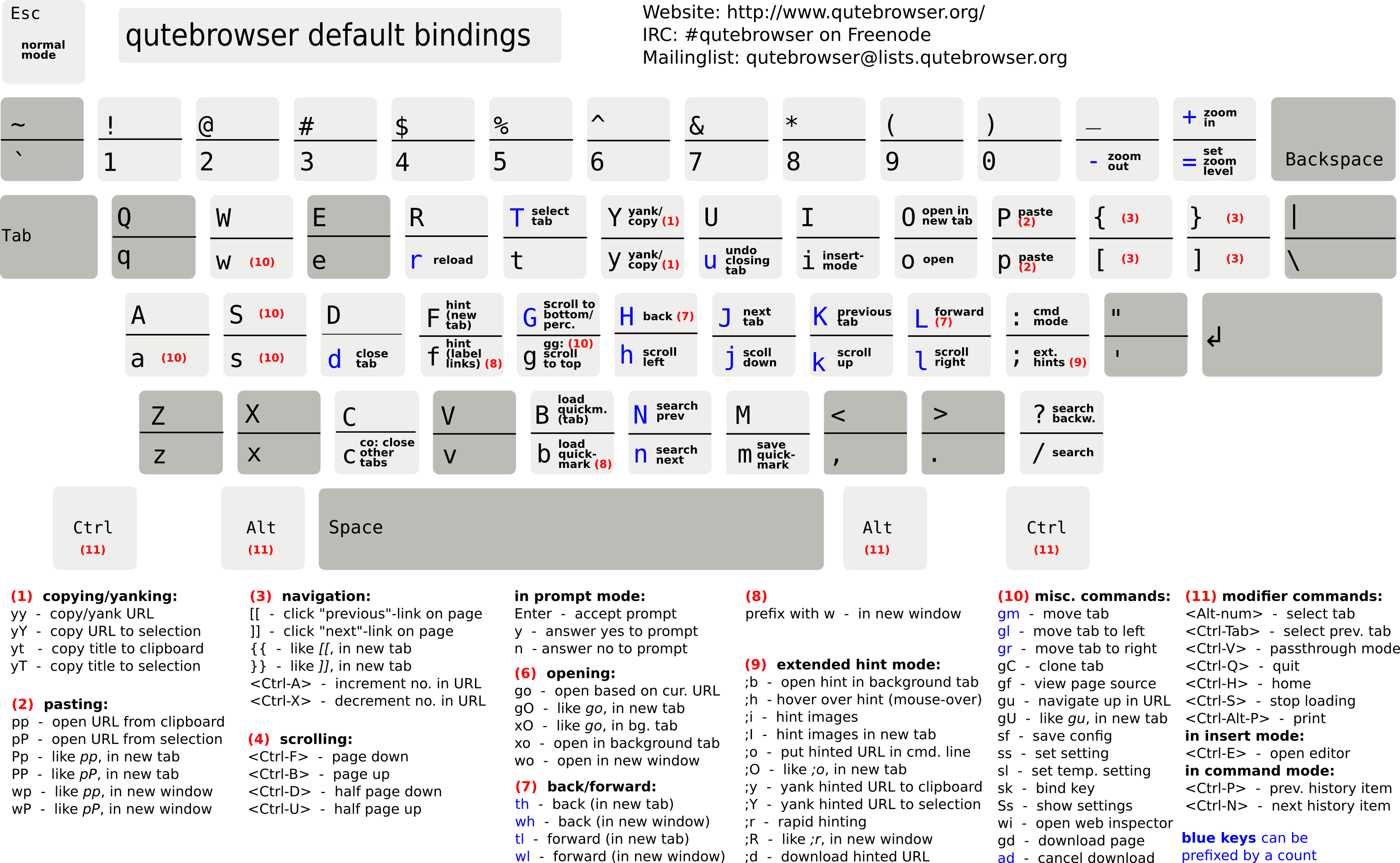
qutebrowser を初めて起動した場合、クイックスタートページが表示されます。クイックスタートは :help でいつでも開けます。キーボードショートカットは チートシート を見てください。
ユーザー設定
UIから、コマンドラインから、もしくはPythonスクリプトからの三種類の方法で設定することができます。
qutebrowser に付属しているヘルプでは、それぞれの使い方について詳細に書かれています。ヘルプを参照するには、 :help を入力し、そのページで Configuring qutebrowser を選択してください。
設定ファイルがおかれるパスを知るには、 qute://version を開いてください。Archlinux では $XDG_CONFIG_HOME/qutebrowser/になるはずです。
qutebrowserによって設定される値は autoconfig.yml (手動では変更しないべきです)に、ユーザーの書いた Python スクリプトは config.py に保存されます。
UIから設定する
:set で設定画面を開くことができます。設定が終わったら、もう一度 :set することで保存できます。
例えば、 url.searchengines の下では検索エンジンの設定ができます。これは、key-value のペアのリストとして保存されています。何も設定していない場合、以下のような値になっているはずです。
{"DEFAULT": "https://duckduckgo.com/?q={}"}
これは、DuckDuckGo をデフォルトの検索エンジンとして設定しています。ここで、{} は検索する文字列に置き換えられます。
ArchWiki を検索するショートカットを追加したいときは、以下のようにします:
{"DEFAULT": "https://duckduckgo.com/?q={}", "aw": "https://wiki.archlinux.jp/?search={}"}
これで、 :open aw qutebrowser と入力すればこのページが開かれるはずです。標準設定では o で :open を置き換えるようにキーマップが設定されているので、o aw your_search_term と入力することで ArchWiki を素早く検索できます。
検索するための引数の渡し方は検索エンジンによって異なることに注意してください。例えば Google を設定するには https://www.google.com/search?hl=en&q={} とします
コマンドラインから設定する
:set の後に、設定したい項目と設定したい値を打ちます。例えば、 qutebrowser を再起動したときに前回開いていたページを復元したい場合、以下のようにすることができます。
:set auto_save.session true
Python スクリプトで設定する
:config-write-py --defaults でテンプレートファイルが生成されます。
詳しくは qute://help/configuring.html#configpy を参照してください。
qutebrowser.conf と keys.config からのミグレーション
qutebrowser.conf と keys.config は、v1.0.0 以前までに使われていた方法です。
キーバインド
:bind key command コマンドで直接ブラウザからキーバインドを編集してもかまいませんし、ファイルからキーバインドを編集することも可能です。初めから、大漁、盛りだくさんのキーバインドが設定されています。キーバインドにラグが感じられる場合、他のキーバインドが同じキーを使っているのが原因です。
動画の再生
ブラウザプラグイン#マルチメディアの再生を見てください。
ヒントとテクニック
quickmarks/ブックマークのインポート
Qutebrowser は、python スクリプト /usr/share/qutebrowser/scripts/importer.py により、複数のフォーマットからブックマークをインポートすることができます。デフォルトの出力形式は、qutebrowser の quickmarks 形式です。ブックマークとクイックマークの違いについての簡単な説明は、qutebrowser FAQを参照してください。
Chromium/Chrome から
第一引数に chromium を、第二引数にブックマークファイルのあるディレクトリを指定して、上記のスクリプトを実行してください。Chromium の場合は ~/.config/chromium/Default、Chrome の場合は ~/.config/google-chrome/Default となります。スクリプトの出力は、~/.config/qutebrowser/quickmarks に追記することができます。入力フォーマットの一部を以下に説明します。追加情報は、importer.pyに-h フラグを与えることで確認できます。
Firefox から
Firefox のブックマークを HTML ファイルに書き出す([1] を参照)そして、インポートスクリプトを使用します。
$ python /usr/share/qutebrowser/scripts/importer.py bookmarks.html >> ~/.config/qutebrowser/quickmarks
bookmarks.html ファイルから
bookmarks.html ファイルからのインポートは python-beautifulsoup4 パッケージが必要です。インポートするには、 bookmarks.html ファイルを importer.py に渡し、出力を ~/.config/qutebrowser/quickmarks に追加します。
$ python /usr/share/qutebrowser/scripts/importer.py ~/.config/chromium/Default >> ~/.config/qutebrowser/quickmarks
WM_CLASS を設定する
--qt-arg NAME VALUE でQtに値を渡すことができます。NAME に name を指定すると、 WM_CLASS に任意の文字列を設定することができます。
qutebrowser --qt-arg name <設定したい文字列>
これは、タイル型ウィンドウマネージャーでウィンドウの管理をする場合等に有用です。
--temp-basedir や --basedir を使わない場合、全てのウィンドウは同じqutebrowserインスタンスに属するため同じ WM_CLASS を共有します。Brave ブラウザの adblocker を使用する
python-adblock パッケージをインストールし、qutebrowser 内で adblocker を有効にしてください。
:set content.blocking.method both
トラブルシューティング
ツールチップが読めない
Qt のテーマによっては、ツールチップが読みにくい場合があります。これを解決するために、Qt スタイルシートファイルを作成してください。例えば
~/.local/share/qutebrowser/fix-tooltips.qss
QToolTip {
	background-color: palette(highlight);
	border: 2px solid palette(highlight);
	color: palette(text);
}
そして、qutebrowser の起動時にスタイルシートを読み込ませます。
qutebrowser --qt-arg stylesheet ~/.local/share/qutebrowser/fix-tooltips.qss
詳しくは、バグレポート をご覧ください。
バグレポートでは、起動時に引数を必要としない qt5ctl を使った 別の方法 が提案されています。
- qutebrowser では
:set qt.force_platformtheme qt5ctlです。 qt5ctで、style:gtk2, standard dialogs: gtk2, palette: default を設定する。- スタイルシートタブに変更し、新しいファイルを作成する、例えば (
tooltip-gtk2.qss) - 中に以下の内容を入れてください。
QToolTip{ background: QLinearGradient(x1: 0, y1: 0, x2: 0, y2: 0, stop: 0 palette(window), stop: 1 palette(alternate-window)); border-radius: 3px; border: 1px solid #000000; padding: 1px; color: palette(text); } - 保存して OK をクリック
- この新しいファイルの隣にあるボックスにチェックを入れて、テーマに適用されるようにします。
- 適用をクリック